
 DC/OS文档
在此部分中,您将为 LDAP 目录设置身份认证方法和参数。您可以使用两种绑定类型和两种身份认证方法。
绑定类型
绑定操作用于对目录服务器进行客户端身份认证,建立用于该连接上后续操作的授权身份,并指定客户端要使用的 LDAP 协议版本。
您可以使用两种绑定类型:
- 匿名绑定 - 使用简单绑定或搜索绑定。任何人都可以连接到 LDAP 服务器。此绑定类型不需要 查找 DN 或 查找密码。
- LDAP 凭据 - 需要 查找 DN 和 查找密码。必须先确立 LDAP 凭据。
身份认证方法
您可以使用两种身份认证方法。
-
简单绑定。通过简单绑定的身份认证是验证 LDAP 客户端的最常见方式,但您也可以选择搜索绑定身份认证方法。您可以匿名绑定,也可以提供 LDAP 凭据,例如“查找 DN”和“查找密码”。在任一情况下,您都必须提供用户 DN 模板。如果您的 LDAP 用户名是 [可分辨名称 (DN)] 的一部分,请选择简单绑定。(https://www.ldap.com/ldap-dns-and-rdns).
-
搜索绑定。虽然简单的绑定连接只需一步即可完成,但搜索/绑定操作需要两个步骤。首先,在目录中搜索用户名属性。如果找到,则进行绑定操作以检查用户对外部目录的凭据。您必须指定用户搜索库和用户搜索筛选模板。在某些方法中,您还必须指定“查找 DN”和“查找密码”。如果您的 LDAP 用户名不是 [可分辨名称 (DN) 的一部分],请选择搜索绑定。(https://www.ldap.com/ldap-dns-and-rdns).
使用简单绑定的匿名绑定
当您选择“使用简单绑定的匿名绑定”时,您必须提供 用户 DN 模板。
-
在 添加目录 窗口中,单击 身份认证。
-
在 绑定类型下,单击 匿名绑定。
-
在 身份认证方法下,单击 简单绑定。
-
键入外部 LDAP 目录可用于在 用户 DN 模板 字段中查找用户账户的 DN 模板。此字符串必须包含
%(username)s,DC/OS 会将其替换为用户在登录时提供的用户名。示例如下:cn=%(username)s,dc=los-pollos,dc=io uid=%(username)s,cn=users,cn=accounts,dc=demo1,dc=freeipa,dc=org uid=%(username)s,ou=users,dc=example,dc=com -
完成输入后,对话框应如下所示。
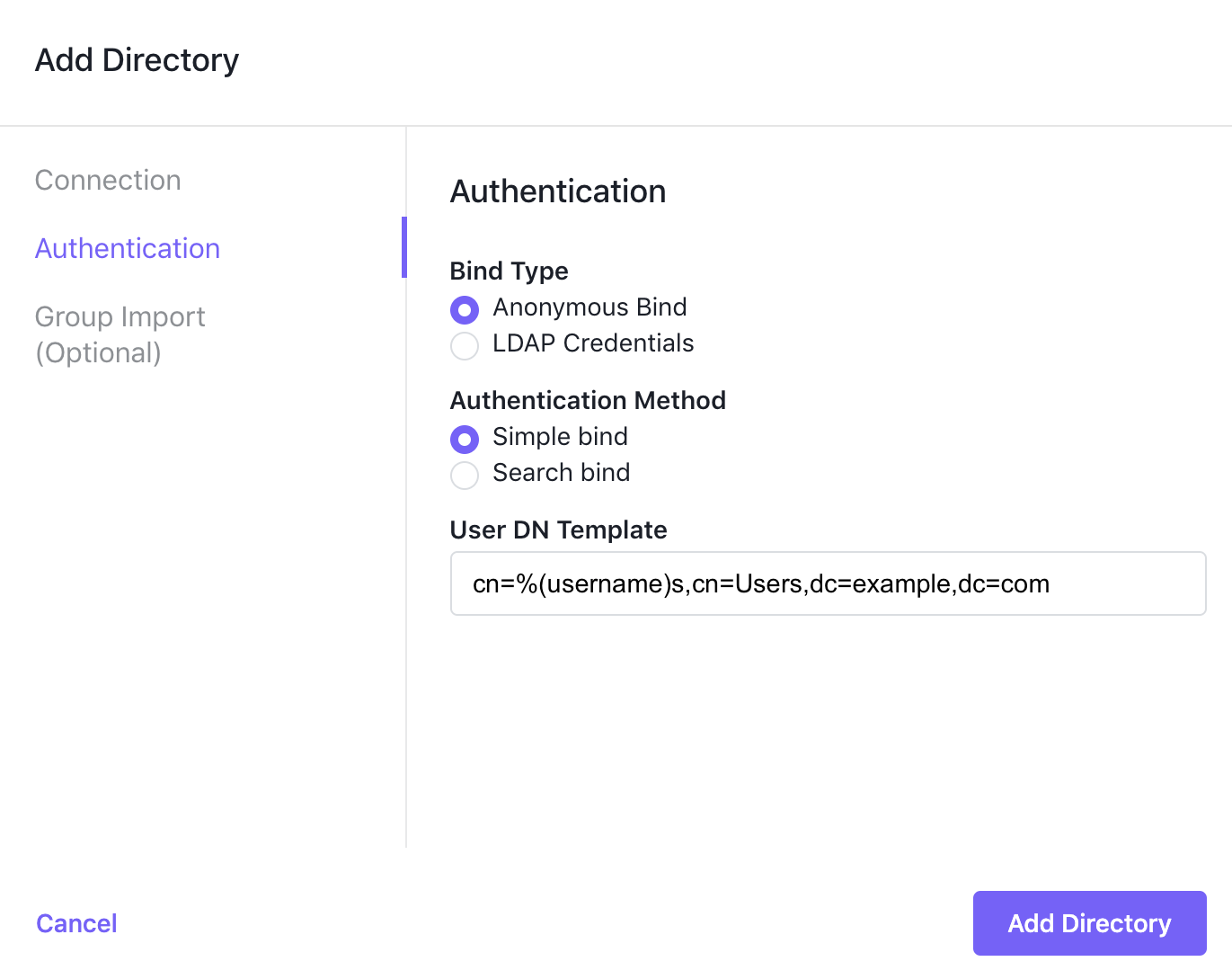
图 1. “使用简单绑定的匿名绑定”参数
-
单击 Add Directory。
使用搜索绑定的匿名绑定
当您选择“使用搜索绑定的匿名绑定”时,您必须提供 用户搜索库 和 用户搜素筛选模板。
-
在 添加目录 窗口中,单击 身份认证。
-
在 绑定类型下,单击 匿名绑定。
-
在 身份认证方法下,单击 搜索绑定。
-
在 User Search Base(用户搜索库)字段中,指定目录中要开始搜索 LDAP 用户名的位置。这应为[搜索库对象]的 DN。(https://technet.microsoft.com/en-us/library/cc978021.aspx). 例如:
cn=Users,dc=example,dc=com -
在 User Search Filter Template 字段中指定将 LDAP 用户名转换为有效 LDAP 搜索筛选器的模板。该条目必须包含以下占位符:
%(username)s。例如:(sAMAccountName=%(username)s) (uid=%(username)s) -
完成输入后,对话框应如下所示:
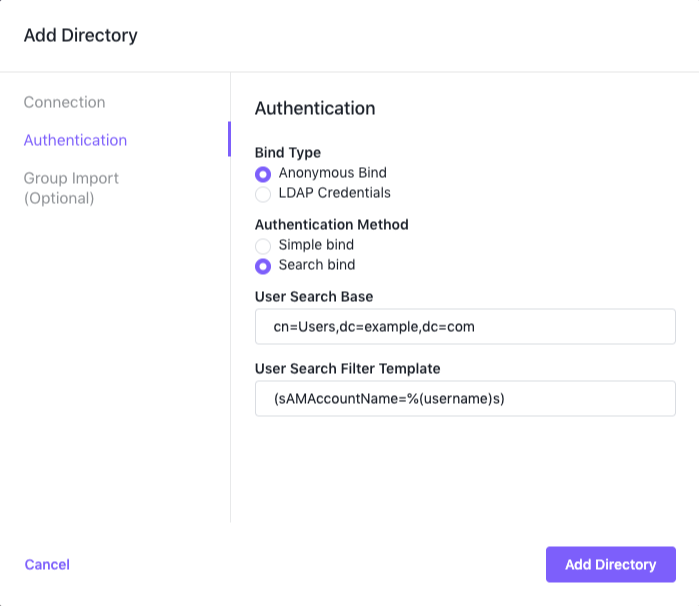
图 2. “使用搜索绑定的匿名绑定”参数
-
单击 Add Directory。
使用简单绑定的 LDAP 凭据
选择 LDAP 凭据 作为绑定类型并选择 简单绑定 作为身份认证类型时,您必须提供 查找 DN、查找密码 和 用户 DN 模板。
-
在 添加目录 窗口中,单击 身份认证。
-
在 绑定类型 下,单击 LDAP 凭据。
-
在 身份认证方法下,单击 简单绑定。
-
提供用于连接到 LDAP 服务器的用户帐户的完整 DN,以在 Lookup DN 字段中导入用户、组以及检查用户凭据。一些示例如下:
cn=read-only-user,dc=los-pollos,dc=io uid=read-only-user,cn=users,cn=accounts,dc=demo1,dc=freeipa,dc=org uid=read-only-user,ou=users,dc=example,dc=com -
在 Lookup Password 字段中提供帐户的密码。
-
键入外部 LDAP 目录可用于在 用户 DN 模板 字段中查找用户账户的 DN 模板。此字符串必须包含
%(username)s,DC/OS 会将其替换为用户在登录时提供的用户名。示例如下:cn=%(username)s,dc=los-pollos,dc=io uid=%(username)s,cn=users,cn=accounts,dc=demo1,dc=freeipa,dc=org uid=%(username)s,ou=users,dc=example,dc=com -
完成输入后,对话框应如下所示。
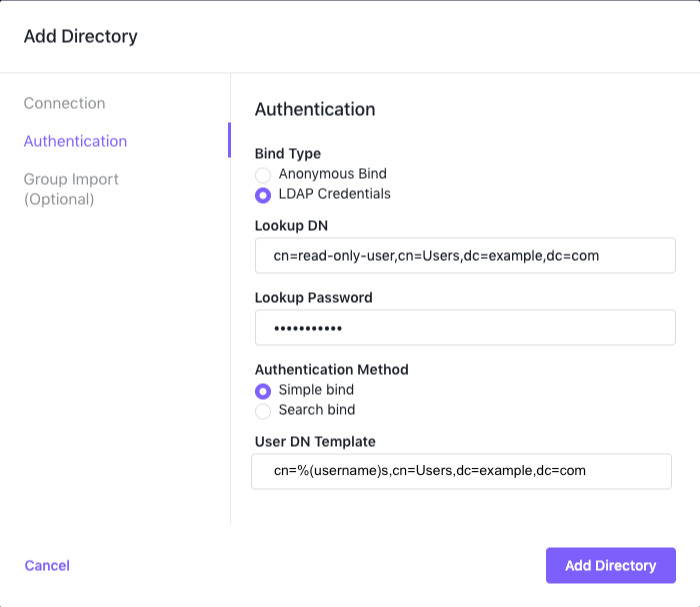
图 3. “使用简单绑定的 LDAP 凭据”参数
-
单击 Add Directory。
使用搜索绑定的 LDAP 凭据
选择 LDAP 凭据 作为绑定类型并选择 搜索绑定 作为身份认证类型时,您必须提供 查找 DN、查找密码、用户搜索库 和 用户搜索筛选模板。
-
在 添加目录 窗口中,单击 身份认证。
-
在 绑定类型 下,单击 LDAP 凭据。
-
提供用于连接到 LDAP 服务器的用户帐户的完整 DN,以在 Lookup DN 字段中导入用户、组以及检查用户凭据。一些示例如下:
cn=read-only-user,dc=los-pollos,dc=io uid=read-only-user,cn=users,cn=accounts,dc=demo1,dc=freeipa,dc=org uid=read-only-user,ou=users,dc=example,dc=com -
在 Lookup Password 字段中提供帐户的密码。
-
在 身份认证方法下,单击 搜索绑定。
-
在 User Search Base(用户搜索库)字段中,指定目录中要开始搜索 LDAP 用户名的位置。这应当是 [搜索库对象] 的 DN。例如:
cn=Users,dc=example,dc=com -
在 User Search Filter Template 字段中指定将 LDAP 用户名转换为有效 LDAP 搜索筛选器的模板。该条目必须包含以下占位符:
%(username)s。例如:(sAMAccountName=%(username)s) (uid=%(username)s) -
完成输入后,对话框应如下所示:
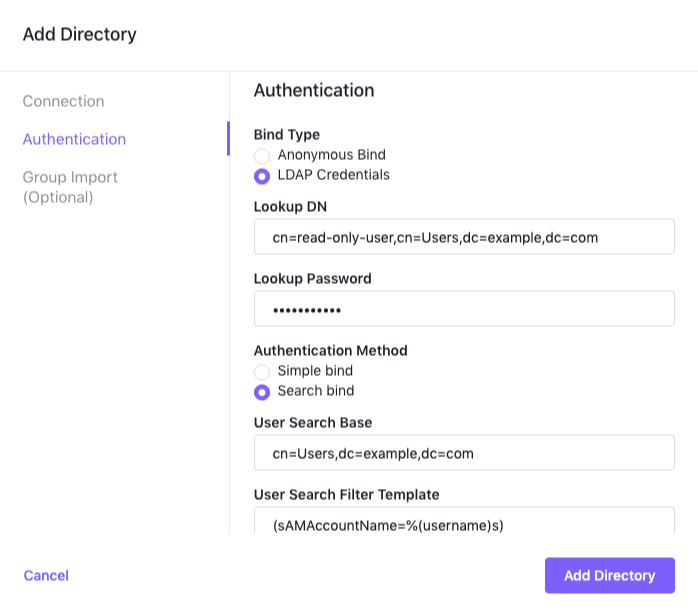
图 4. “使用搜索绑定的 LDAP 凭据”参数
-
单击 Add Directory。